
Angi elementer for kopiering
Du kan endre kopieringsinnstillingene, for eksempel forstørrelse og intensitet.
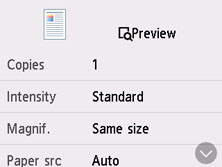
Skjermbildet for utskriftsinnstillinger
Det følgende skjermbildet vises når du velger Innstillinger (Settings) i ventemodusskjermbildet for kopiering.
Forhåndsvisning
Når Forhåndsvisning (Preview) vises i skjermbildet for utskriftsinnstillinger, kan du velge Forhåndsvisning (Preview) for å forhåndsvise utskriften i forhåndsvisningsskjermbildet.
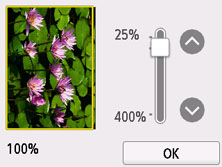
Du finner mer informasjon nedenfor.
Angi elementer
Dra fingeren raskt over skjermen for å vise innstillingselementer og velg innstillingselementet for å vise innstillingene. Velg for å angi innstillingen.
 Merk
Merk
-
Enkelte innstillinger kan ikke angis i kombinasjon med andre innstillingselementer. Hvis du angir en ugyldig kombinasjon, vises
 på berøringsskjermen. Velg i så fall øverst til venstre på berøringsskjermen for å kontrollere meldingen og endre innstillingen.
 -
Innstillingene for blant annet sidestørrelse og medietype beholdes selv om skriveren slås av.
-
Når kopiering startes fra kopimenyen som ikke kopiert, vises Den angitte funksjonen er ikke tilgjengelig med gjeldende innst. (The specified function is not available with current settings.) på berøringsskjermen. Endre innstillingen, og følg instruksjonene på skjermen.
Følgende innstillingselementer kan endres.
-
Intensitet (Intensity)
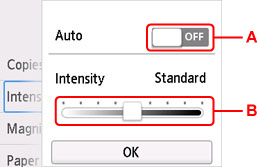
Angi intensiteten.
-
A: Velg for å aktivere/deaktivere automatisk justering av intensiteten.
Når ON er valgt, justeres intensiteten automatisk i henhold til originalene på platen.
-
B: Dra for å angi intensiteten.
Merk-
Når du velger ON i den automatiske intensitetsjusteringen, kan ikke dokumentene lastes inn i ADF (automatisk dokumentmater).
-
-
-
Forstørr. (Magnif.) (Forstørring)
Angi metode for forminsking/forstørring.
-
Papirkilde (Paper src)
Velg en papirkilde (Bakskuff (Rear tray)/Kassett (Cassette)/Automatisk (Auto)) med ilagt papir.
Merk-
Når Automatisk (Auto) er valgt, mates det papir fra papirkilden der papiret samsvarer med papirinnstillingene (sidestørrelse og medietype).
-
-
Sidestørrelse (Page size)
Velg sidestørrelsen på papiret som er lagt i.
-
Type (Medietype)
Velg medietypen for papiret som er lagt i.
-
Utskr.kv. (Print qlty) (Utskriftskvalitet)
Juster utskriftskvaliteten etter kvaliteten på originalen.
 Viktig!
-
Hvis du bruker Økonomi (Economy) og Type satt til Vanlig papir (Plain paper), og kvaliteten ikke er så god som forventet, velger du Standard eller Høy (High) som Utskr.kv. (Print qlty) og prøver å kopiere på nytt.
-
Velg Høy (High) som Utskr.kv. (Print qlty) for å kopiere i gråtoner. Gråtoner gjengir farger i ulike grånyanser i stedet for i svart eller hvitt.
-
-
Oppsett (Layout)
Velg layouten.
-
Dobbeltsk. fra ADF (ADF duplex scan)
Velg om du vil utføre dupleksskanning fra ADF.
-
2-sidig utskriftsin. (2-sidedPrintSetting)
Velg om du vil utføre tosidig kopiering.
-
Sorter (Collate)
Velg om du vil sortere utskriftene når du skriver ut flere kopier av et originaldokument med flere sider.
-
Slett ramme (Frame erase copy)
Når du kopierer tykke originaler som bøker, kan du kopiere uten svarte marger rundt bildet og skygge for innbindingsmarg.
-
ID-kortkopi (ID card copy)
Du kan kopiere begge sider av en original i kortstørrelse (f.eks. et ID-kort) på ett enkelt papirark.
